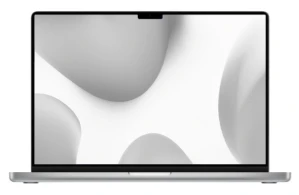
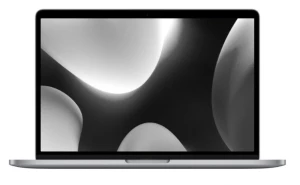
Czy przesiadka z Windows na macOS jest trudna?
Początkowo interfejs macOS może wydawać się obcy. Zamiast Menu Start znajdziesz Dock, a Eksplorator plików zastępuje Finder. Po kilku dniach większość użytkowników bez problemu odnajduje się w nowym środowisku.
Warto pamiętać, że Apple projektuje zarówno sprzęt, jak i oprogramowanie. Dzięki temu system działa płynnie nawet na kilkuletnich urządzeniach i jest dobrze zoptymalizowany pod kątem codziennej pracy.
Największe różnice, które zauważysz na początku:
- instalowanie aplikacji wygląda inaczej niż w Windowsie,
- skrót Ctrl zamienia się najczęściej na Command (⌘),
- zamykanie okna nie zawsze oznacza zamknięcie programu,
- ustawienia systemowe są bardziej uporządkowane i mniej rozproszone.
macOS czy Windows – najważniejsze różnice
Oba systemy mają swoje zalety. Wybór zależy głównie od sposobu korzystania z komputera.
Różnice między Windows a macOS| Obszar | Windows | macOS |
|---|
| Personalizacja | Bardzo szeroka | Bardziej ograniczona |
| Integracja ze smartfonem | Najlepiej z Androidem | Najlepiej z iPhone’em |
| Stabilność systemu | Zależna od konfiguracji sprzętu | Bardzo wysoka |
| Gry komputerowe | Największa biblioteka gier | Ograniczona liczba tytułów |
| Praca kreatywna | Dobra | Bardzo dobra |
| Aktualizacje | Częstsze i bardziej zróżnicowane | Kontrolowane przez Apple |
Jeśli korzystasz z iPhone’a, AirPodsów lub iPada, przejście na Maca daje dodatkowe korzyści. Funkcje takie jak AirDrop, Handoff czy uniwersalny schowek pozwalają płynnie pracować między urządzeniami.
Jak przenieść dane z Windows na Mac?
Apple przygotowało specjalne narzędzie o nazwie Migration Assistant, które automatycznie przenosi dane z komputera z Windows na Maca. Program umożliwia transfer dokumentów, zdjęć, kontaktów, kont e-mail oraz wielu ustawień użytkownika.
Metoda 1: Migration Assistant
To najwygodniejszy sposób dla większości użytkowników.
Krok 1. Przygotuj oba urządzenia
- podłącz komputery do tej samej sieci Wi-Fi,
- upewnij się, że oba urządzenia mają wystarczającą ilość wolnego miejsca,
- zamknij wszystkie niepotrzebne programy.
Krok 2. Zainstaluj Windows Migration Assistant
Na komputerze z Windows pobierz odpowiednią wersję programu Migration Assistant dla wersji macOS zainstalowanej na nowym Macu.
Krok 3. Uruchom migrację
Podczas pierwszej konfiguracji MacBooka lub później z poziomu Narzędzi systemowych wybierz opcję przenoszenia danych z komputera z Windows. Następnie postępuj zgodnie z instrukcjami wyświetlanymi na ekranie.
Metoda 2: Dysk zewnętrzny
Jeśli chcesz przenieść wyłącznie pliki:
- Skopiuj dane na dysk USB lub SSD.
- Podłącz nośnik do MacBooka.
- Przenieś dokumenty do odpowiednich folderów w Finderze.
Ta metoda sprawdza się szczególnie przy dużych bibliotekach zdjęć i filmów.
Metoda 3: Chmura
Usługi takie jak iCloud, Google Drive czy OneDrive pozwalają synchronizować pliki między systemami bez używania dodatkowych urządzeń.
Najczęstsze problemy podczas przenoszenia danych z Windows na macOS
Migracja danych zwykle przebiega bezproblemowo, jednak przy dużej liczbie plików lub starszych komputerach mogą pojawić się pewne trudności. Oto najczęstsze problemy i sposoby ich rozwiązania.
Mac nie wykrywa komputera z Windows
Jeśli korzystasz z Migration Assistant, oba urządzenia muszą znajdować się w tej samej sieci.
Jak rozwiązać problem?
- sprawdź, czy oba komputery są połączone z tym samym Wi-Fi,
- tymczasowo wyłącz zaporę systemową i program antywirusowy w Windows,
- uruchom ponownie oba urządzenia,
- upewnij się, że korzystasz z wersji Migration Assistant zgodnej z wersją macOS.
Transfer danych zatrzymuje się lub trwa bardzo długo
Przy dużych bibliotekach zdjęć, filmów lub dokumentów migracja może potrwać kilka godzin.
Co zrobić?
- podłącz oba urządzenia do zasilania,
- jeśli to możliwe, skorzystaj z połączenia przewodowego zamiast Wi-Fi,
- zamknij programy działające w tle,
- nie przerywaj procesu, nawet jeśli pasek postępu przez dłuższy czas nie zmienia swojego położenia.
Nie wszystkie pliki zostały przeniesione
Niektóre pliki mogą zostać pominięte podczas automatycznej migracji.
Najczęściej dotyczy to:
- plików zapisanych w niestandardowych lokalizacjach,
- danych aplikacji niedostępnych na macOS,
- plików uszkodzonych lub zbyt dużych.
-
W takiej sytuacji warto dodatkowo skopiować najważniejsze foldery na dysk zewnętrzny lub do chmury.
Brakuje zakładek, kontaktów lub wiadomości e-mail
Czasami część ustawień nie zostaje poprawnie zaimportowana.
Rozwiązanie:
- zaloguj się do przeglądarki Chrome lub Edge na obu urządzeniach i włącz synchronizację,
- sprawdź, czy kontakty i kalendarze były zapisane na koncie Google lub Microsoft,
- ponownie skonfiguruj konto pocztowe bezpośrednio w aplikacji Mail na Macu.
Dysk zewnętrzny nie pozwala kopiować plików
Jeżeli przenosisz dane za pomocą nośnika USB, możesz napotkać problem z formatem plików.
System macOS może odczytywać dyski NTFS, ale domyślnie nie pozwala na zapisywanie danych.
Najlepsze rozwiązanie:
- użyj dysku sformatowanego w exFAT,
- przed formatowaniem wykonaj kopię zapasową wszystkich danych.
Programy z Windows nie pojawiają się na Macu
Migration Assistant przenosi dane użytkownika, ale nie instaluje automatycznie wszystkich aplikacji.
Po migracji warto przygotować listę najczęściej używanych programów i sprawdzić:
- czy istnieje wersja dla macOS,
- czy producent oferuje narzędzie do migracji ustawień,
- czy potrzebna będzie alternatywna aplikacja.
Na Macu brakuje miejsca na wszystkie dane
Przed rozpoczęciem migracji warto sprawdzić ilość zajmowanej przestrzeni na komputerze z Windows.
Jeżeli danych jest więcej niż dostępnej pamięci w MacBooku:
- przenieś część plików do chmury,
- usuń niepotrzebne archiwa i duplikaty,
- przechowuj duże biblioteki zdjęć lub filmów na zewnętrznym dysku SSD.
Dobra praktyka to pozostawienie co najmniej 10–20% wolnej przestrzeni na dysku, aby macOS mógł działać płynnie.
Jakie dane można przenieść?
Migration Assistant obsługuje między innymi:
- dokumenty,
- zdjęcia,
- muzykę,
- filmy,
- kontakty,
- kalendarze,
- konta pocztowe,
- zakładki przeglądarek.
Warto jednak pamiętać, że nie wszystkie programy działające na Windowsie mają swoje odpowiedniki na macOS. Przed migracją sprawdź, czy używane przez Ciebie aplikacje są dostępne również na platformie Apple.
Jak szybko przyzwyczaić się do macOS?
Pierwsze dni po przesiadce mogą być nieco frustrujące. To normalne. Zamiast próbować odtworzyć środowisko Windows 1:1, lepiej poznać filozofię działania macOS.
Pomocne będą:
- nauka podstawowych skrótów klawiszowych,
- korzystanie z wyszukiwarki Spotlight,
- organizowanie aplikacji w Docku,
- używanie gestów na gładziku.
Wielu użytkowników przyznaje, że po kilku tygodniach trudno im wrócić do wcześniejszych przyzwyczajeń.
A co z programami działającymi tylko na Windows?
Jeżeli potrzebujesz okazjonalnie korzystać z aplikacji dostępnych wyłącznie na Windowsie, możesz uruchomić ten system w maszynie wirtualnej za pomocą oprogramowania takiego jak Parallels Desktop. Dzięki temu Windows działa jako osobne środowisko wewnątrz macOS.
To rozwiązanie szczególnie popularne wśród osób pracujących z wyspecjalizowanym oprogramowaniem biznesowym lub księgowym.
Czy warto kupić MacBooka na start?
Jeżeli rozważasz przesiadkę z Windowsa, nie musisz od razu inwestować w najnowszy model. Coraz więcej użytkowników wybiera odnowione MacBooki, które oferują wysoką wydajność, długie wsparcie systemowe i atrakcyjniejszą cenę niż nowe urządzenia.
To dobry sposób, aby sprawdzić, czy macOS odpowiada Twoim potrzebom, jednocześnie ograniczając wydatki i wspierając bardziej odpowiedzialną konsumpcję elektroniki.